vlookup 함수가 어렵게 느껴지셨나요? 이제 예제로 완벽히 이해하고, 자주 발생하는 오류까지 깔끔히 해결해보세요!
빠르게 vlookup 핵심 예제를 보고 싶다면 아래 버튼을 클릭하세요.
엑셀을 조금이라도 다뤄본 분이라면 반드시 마주치는 함수가 하나 있습니다.
바로 vlookup 함수죠.
이 함수는 표에서 원하는 데이터를 찾을 때 사용하는 대표 함수로, 실무에서 활용도가 정말 높습니다.
하지만!
처음 배우는 분들이 가장 어려워하는 함수이기도 합니다.
그래서 오늘은 vlookup 함수를 아주 쉬운 예제 중심으로 설명드리고,
함께 자주 발생하는 vlookup 오류 해결법까지 알아보겠습니다.
1. vlookup 함수란?
vlookup은 세로 방향으로 값을 찾는 함수입니다.
아래와 같은 구조로 사용합니다:
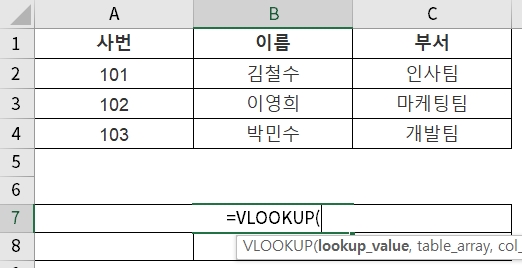
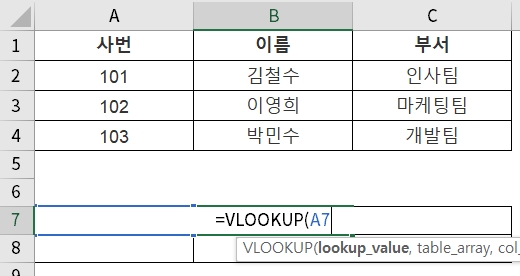
- 찾을값: 기준 값 (예: 사번, 상품코드) - 이 값을 넣었을 때 어떠한 내용을 나타나도록 하려는가.
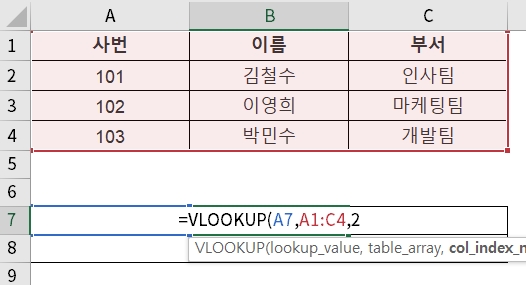
- 범위: 데이터를 포함한 표 - 데이터가 들어 있는 표를 전체 설정
- 열번호: 가져올 열의 번호 - 데이터 표에서 왼쪽에서 몇 번째의 내용을 찾을 것인지.
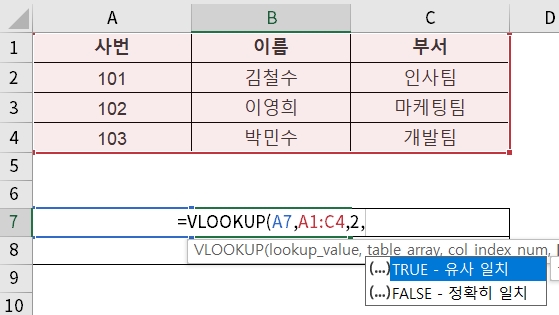
- 정확히/대략값: 일반적으로 FALSE를 사용해 정확한 일치값을 찾습니다 - 유사한 값(true)을 찾을지, 정확한(false) 값을 찾을지
2. vlookup 예제 집중 정리
✅ 예제 1: 사번으로 부서 찾기
| 사번 | 이름 | 부서 |
| 101 | 김철수 | 인사팀 |
| 102 | 이영희 | 마케팅팀 |
| 103 | 박민수 | 개발팀 |
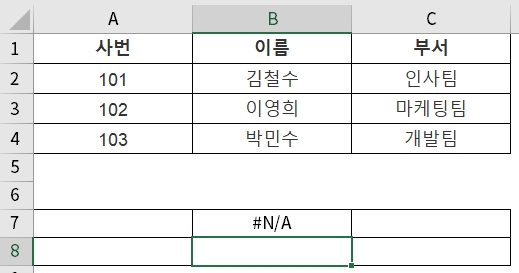
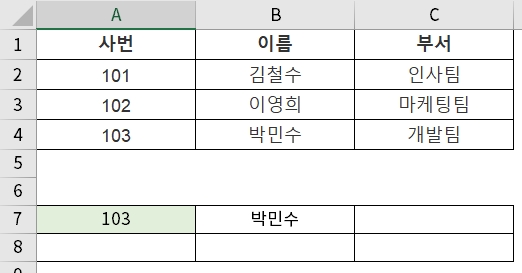
목표: 사번을 입력하면 이름을 자동으로 불러오기
- 데이터 범위: A2:C4
- 입력셀: A7 (사번)
- 출력셀: B7 (이름)
수식:
=VLOOKUP(A2, A2:C4, 2, FALSE)
✅ A7에 103를 입력하면 → 결과는 "박민수"
정확하게 일치하는 사번을 찾아서, 2번째 열의 이름이 나타납니다.


✅ 예제 2: 상품코드로 가격 찾기
| 상품코드 | 상품명 | 가격찾기 |
| A01 | 노트북 | 950,000 |
| B02 | 마우스 | 25,000 |
| C03 | 키보드 | 45,000 |
수식 예:
👉 결과: 25,000
정해진 상품코드를 직접 넣거나, 셀 참조로도 가능합니다.
-> 같은 시트 뿐만 아니라, 다른 시트 심지어 다른 엑셀 파일에서도 데이터 테이블을 설정 할 수 있다.
✅ 예제 3: IFERROR와 함께 오류 방지하기
실무에서는 vlookup을 사용할 때,
값이 없거나 잘못된 수식으로 인해 오류 메시지가 나올 수 있습니다.
그래서 아래처럼 IFERROR 함수와 함께 사용하는 패턴을 익혀두면 좋습니다:
오류가 나면 "데이터 없음"이라고 출력해 깔끔하게 처리됩니다.
3. vlookup 오류 정복하기
아래는 vlookup 함수를 사용할 때 자주 나오는 오류들입니다.
| #N/A | 찾는 값 없음 | 철자, 공백, 범위 확인 |
| #REF! | 잘못된 열 번호 | 범위 내 열 번호만 입력 (예: 2~3) |
| #VALUE! | 잘못된 형식 | 숫자/문자 구분, 괄호 확인 필요 |
❗ 자주 하는 실수
- 범위를 드래그할 때 첫 열이 '기준 열'이 아닐 경우:
vlookup은 기준 열이 반드시 첫 번째 열이어야 합니다. - 열 번호를 너무 크게 입력한 경우:
=VLOOKUP(E2, A2:C4, 5, FALSE) → #REF! 오류 발생
4. 마무리 꿀팁
- vlookup 함수는 **정확히 찾기(FALSE)**를 기본으로 사용하세요.
- 예제를 직접 따라 해보는 것이 가장 빠른 학습 방법입니다.
- 오류 해결법은 패턴으로 익혀두면, 실무에서 빠르게 대응할 수 있습니다.
이제 막 엑셀을 시작하셨더라도,
오늘 소개한 vlookup 예제만 숙지하면 실무에서 정말 유용하게 사용할 수 있습니다.
계속 따라 해보고, 오류 메시지를 경험해보면서 마스터해보세요! 😄
💡 지금 바로 예제 적용해보세요!
'딴눈(다른시야) > 정보 전달' 카테고리의 다른 글
| 단백질커피 제누 후기 (단백질, 커피, 건강) (0) | 2025.04.22 |
|---|---|
| 팔척귀란? 한국 전설 속 괴이한 존재 (설화, 민속, 귀신) (0) | 2025.04.21 |
| 2025 전기차 보조금 총정리|지원금, 신청 자격, 추천 차량 (0) | 2025.04.17 |
| 🎸 콜드플레이 팝업스토어 완벽 가이드|위치, 예약, 구성 총정리 (2025년 최신) (0) | 2025.04.15 |
| 2025 크록스 키즈 샌들 추천|바야밴드·클래식·라이트라이드 비교 + 지비츠 꾸미기 꿀팁 (0) | 2025.04.14 |


